
Anleitung
Chatbot einrichten
Den KI-Chat einschalten, auf Ihr Angebot abstimmen und ausprobieren.
Inhalt: kenoCMS
kenoCMSSchritt 1
Einstellungen öffnen
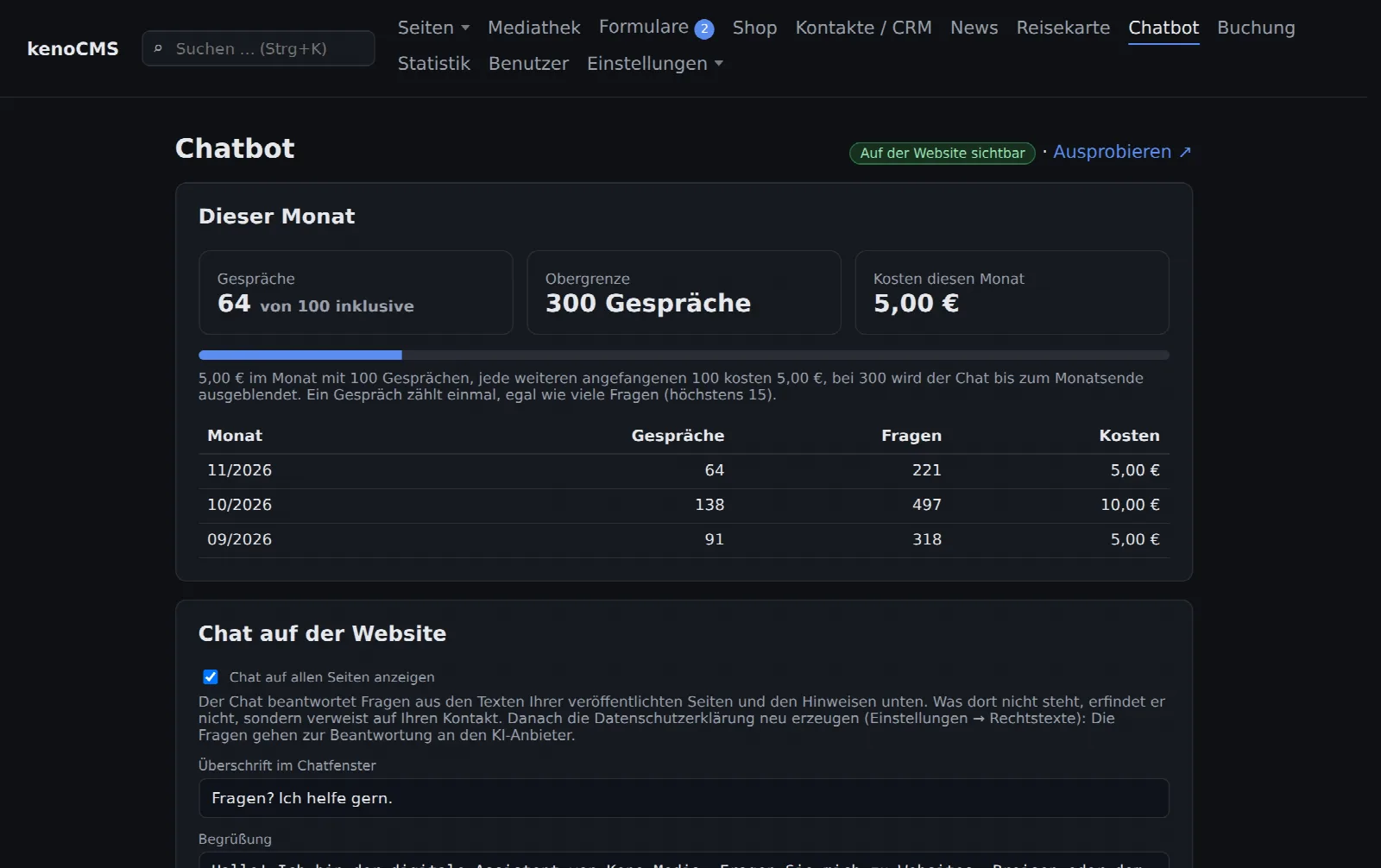
Ist das Modul für Ihre Website gebucht, finden Sie oben im Menü Chatbot. Oben sehen Sie, wie viele Gespräche es in diesem Monat gab und was sie kosten.
Schritt 2
Texte und Position
Unter Chat auf der Website passen Sie die Überschrift im Chatfenster, die Begrüßung, den Text auf dem Button und die Position an (unten rechts oder links).
Schritt 3
Wissen ergänzen
Der Chat kennt alle veröffentlichten Seiten. Was dort nicht steht, tragen Sie unter Was der Chat zusätzlich wissen soll ein: Öffnungszeiten, Preise, Anfahrt, wann er zum Anruf raten soll. Diese Hinweise haben Vorrang vor den Seitentexten.
Schritt 4
Ausprobieren und einschalten
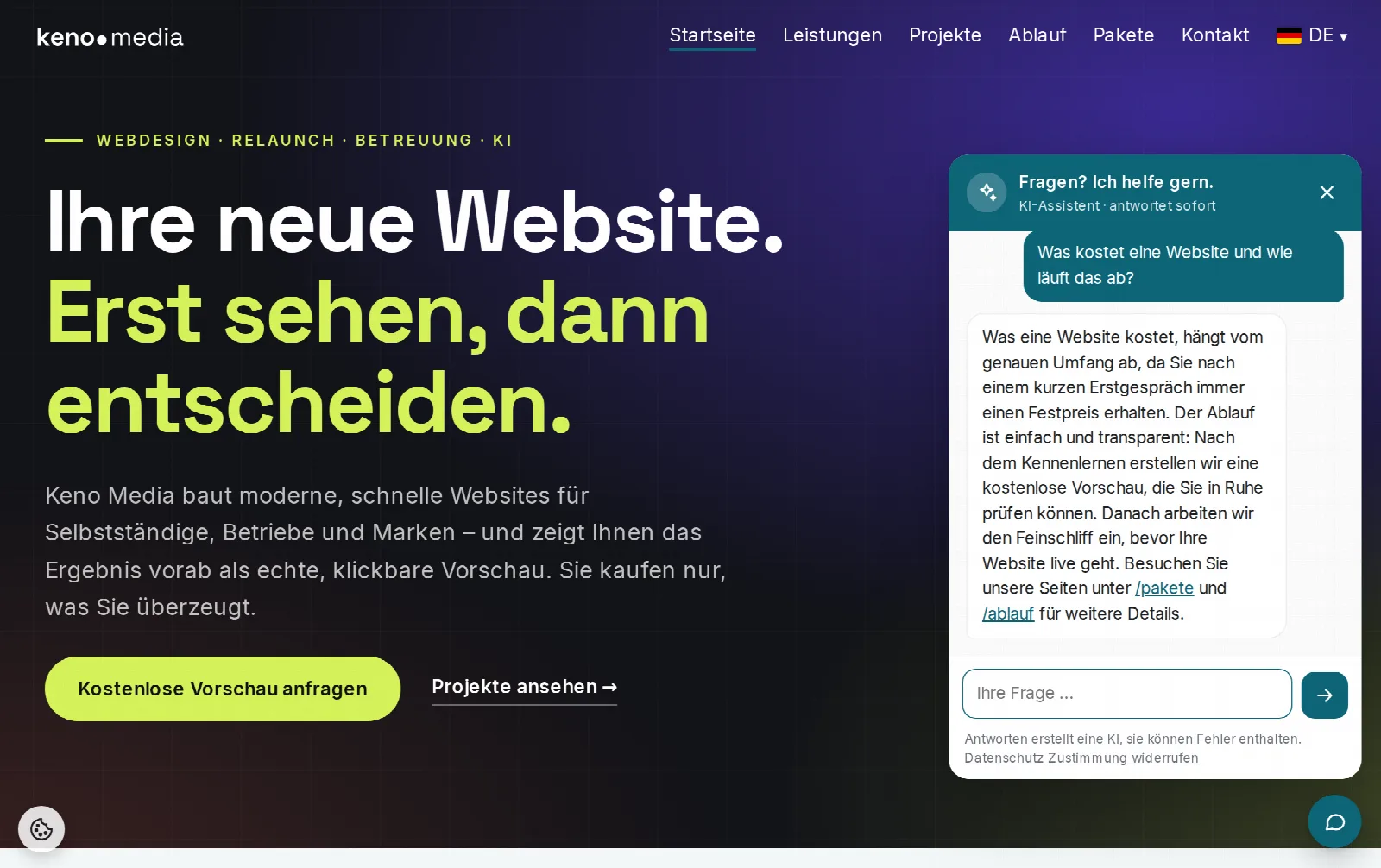
Mit Ausprobieren oben rechts öffnen Sie Ihre Website mit dem Chat, auch solange er noch aus ist. Diese Testgespräche zählen nicht. Passt alles, setzen Sie den Haken Chat auf allen Seiten anzeigen und speichern.
Schritt 5
Datenschutzerklärung aktualisieren
Die Fragen gehen zur Beantwortung an einen KI-Anbieter. Erzeugen Sie deshalb unter Einstellungen → Rechtstexte die Datenschutzerklärung neu. Sie bekommt dann den Abschnitt „Chat-Assistent (KI)“. Das Cookie-Banner fragt automatisch nach der Einwilligung für den KI-Chat.