
Anleitung
Tracking einbinden
Google Analytics, Microsoft Clarity, Meta Pixel und mehr: Code oder ID einfügen, der Rest geht von selbst.
Inhalt: kenoCMS
kenoCMSSchritt 1
Dienste öffnen
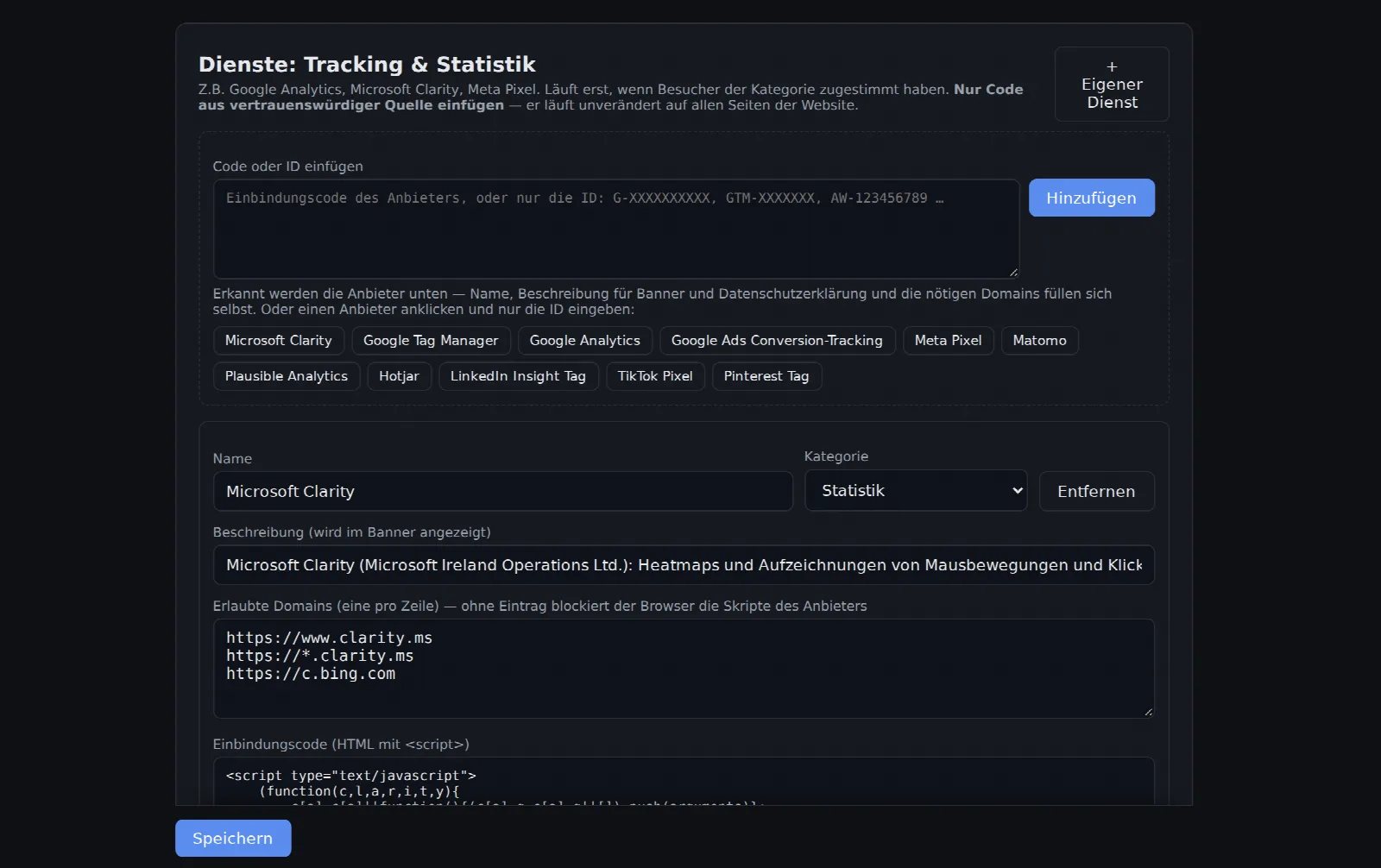
Öffnen Sie Einstellungen → Consent-Banner und scrollen Sie zu Dienste: Tracking & Statistik.
Schritt 2
Code oder ID einfügen
Fügen Sie den Einbindungscode des Anbieters in das Feld Code oder ID einfügen ein und klicken Sie auf Hinzufügen. kenoCMS erkennt den Anbieter und füllt Name, Kategorie, Beschreibung und die nötigen Domains aus.
Statt des ganzen Codes genügt oft die ID, z.B. G-XXXXXXXXXX für Google Analytics. Oder Sie klicken auf den Anbieter und geben nur die ID ein. Erkannt werden u.a. Google Analytics, Google Tag Manager, Google Ads, Microsoft Clarity, Meta Pixel, Matomo, Plausible, Hotjar, LinkedIn, TikTok und Pinterest.
Schritt 3
Speichern und Datenschutzerklärung
Klicken Sie auf Speichern. Der Dienst läuft erst, wenn Besucher seiner Kategorie im Cookie-Banner zugestimmt haben, z.B. „Statistik“. Erzeugen Sie danach unter Einstellungen → Rechtstexte die Datenschutzerklärung neu: Sie nennt dann den Dienst.
Brauchen Sie nur Besucherzahlen? Die eingebaute Statistik ohne Cookies ist schon dabei und braucht keine Einwilligung.