Anleitung
Formulare einrichten
Vom leeren Formular bis zur ersten Anfrage in Ihrem Postfach: in fünf Schritten.
Inhalt: kenoCMS
kenoCMSSchritt 1
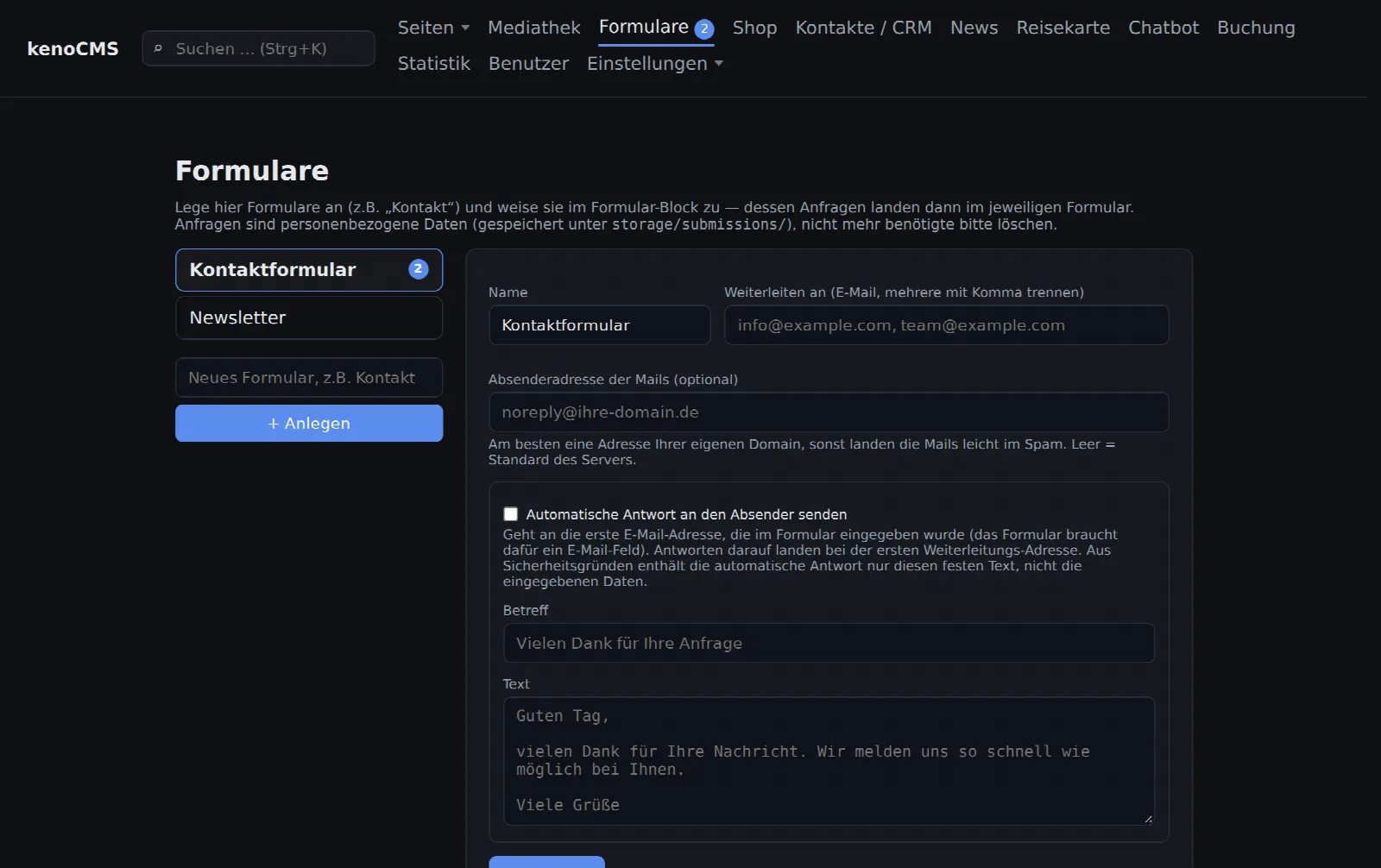
Formular anlegen
Ein Formular in kenoCMS ist wie ein Posteingang: Alle Anfragen eines Formular-Blocks landen dort. Öffnen Sie Formulare im Menü oben, tragen Sie links einen Namen ein, z.B. „Kontakt“ oder „Angebotsanfrage“, und klicken Sie auf + Anlegen.
Für verschiedene Zwecke legen Sie verschiedene Formulare an. So sehen Sie Kontaktanfragen und Bewerbungen getrennt.
Schritt 2
Weiterleitung und automatische Antwort
- Weiterleiten an: Jede Anfrage geht zusätzlich per E-Mail an diese Adresse. Mehrere Adressen trennen Sie mit Komma.
- Absenderadresse: Am besten eine Adresse Ihrer eigenen Domain, z.B. noreply@ihre-domain.de. Dann landen die Mails nicht im Spam.
- Automatische Antwort: Haken setzen, Betreff und Text eintragen. Die Antwort geht an die E-Mail-Adresse, die der Besucher eingegeben hat. Antwortet er darauf, landet das bei Ihrer ersten Weiterleitungs-Adresse.
Zum Schluss Speichern. Aus Sicherheitsgründen enthält die automatische Antwort nur Ihren festen Text, nicht die Eingaben des Besuchers.
Schritt 3
Formular auf die Seite bringen
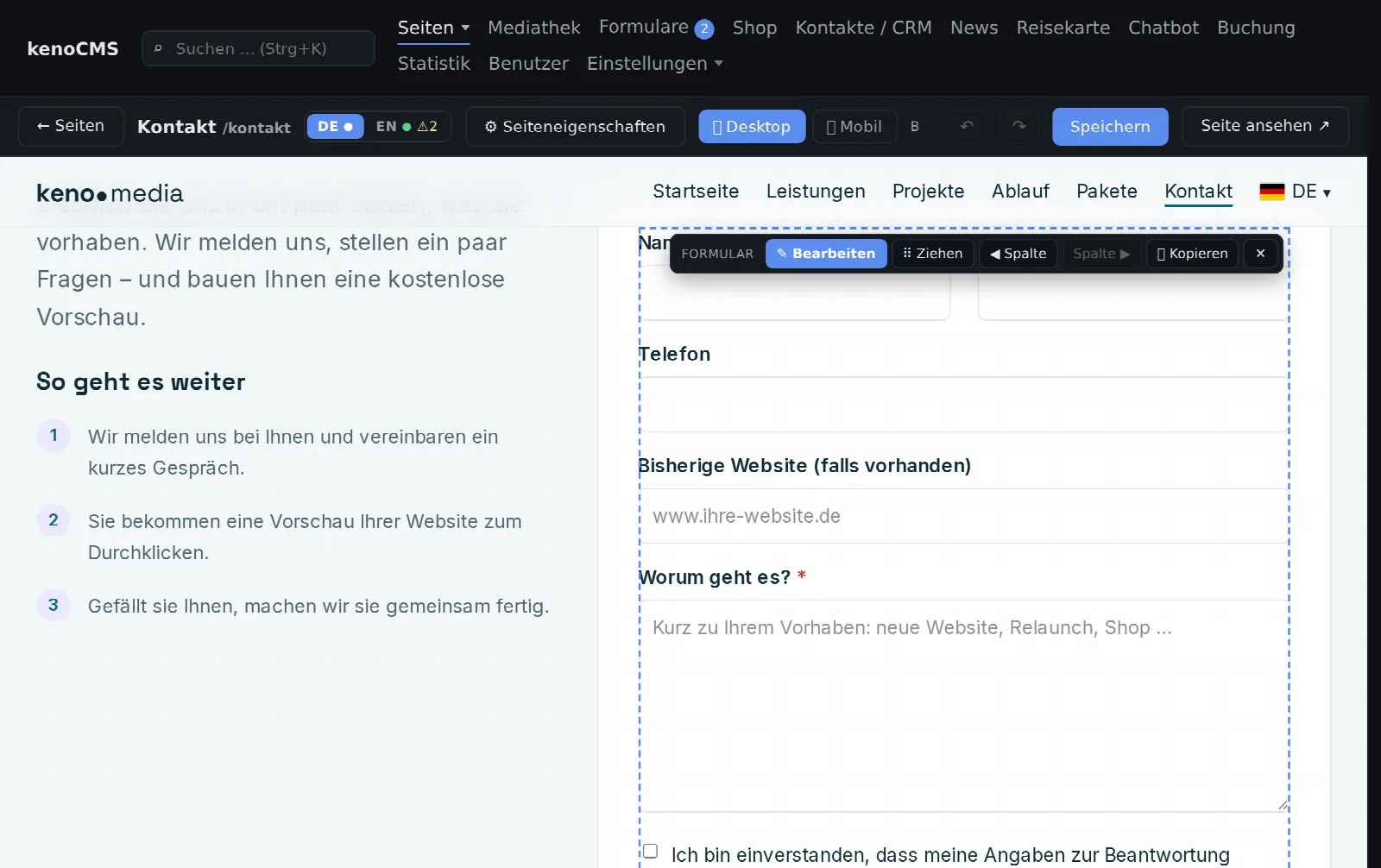
Öffnen Sie die Seite im Editor, z.B. „Kontakt“. Klicken Sie in der Vorschau auf das Formular und dann auf Bearbeiten. Gibt es noch keines, fügen Sie einen neuen Baustein Formular ein.
Schritt 4
Postfach wählen und Felder zusammenstellen
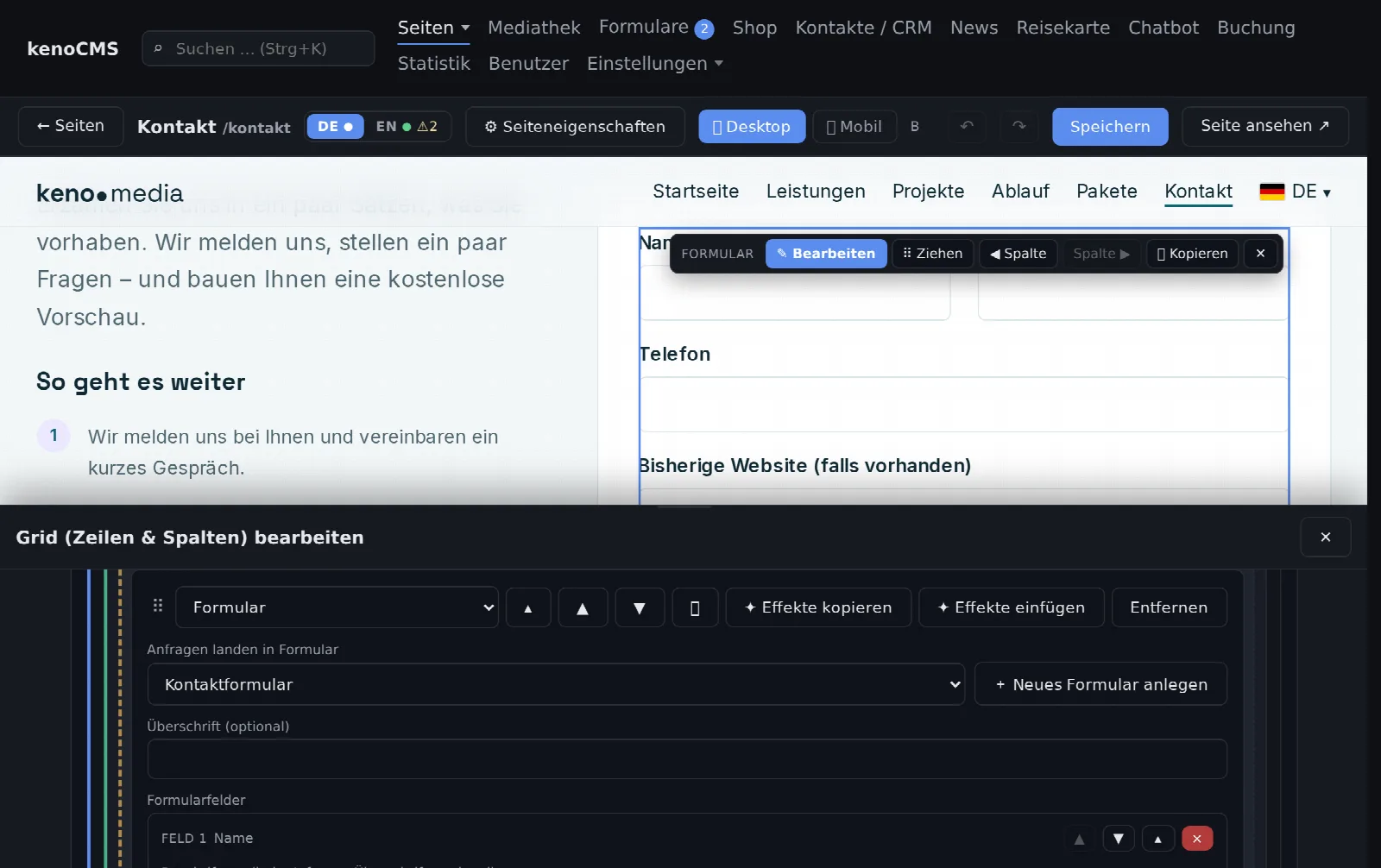
Unter Anfragen landen in Formular wählen Sie das Formular aus Schritt 1. Mit + Neues Formular anlegen geht das auch direkt hier. Darunter stellen Sie die Felder zusammen:
- Eingabefeld einzeilig (Name) oder mehrzeilig (Nachricht)
- E-Mail-Feld und Telefon-Feld: auf dem Handy mit passender Tastatur
- Auswahlliste: Optionen untereinander eintragen, eine pro Zeile
- Checkbox, z.B. für die Einwilligung zur Datenverarbeitung
- Infotext ohne Eingabe, z.B. ein Hinweis zwischen den Feldern
Jedes Feld kann Pflichtfeld sein und einen Platzhalter haben. Mit Spalten stellen Sie Felder nebeneinander, z.B. Name und E-Mail. Mit Nur zeigen, wenn … erscheint ein Feld erst, wenn ein anderes einen bestimmten Wert hat. Button-Text und Danke-Text nach dem Absenden passen Sie unten an. Dann Speichern.
Schritt 5
Anfragen lesen und bearbeiten
Neue Anfragen zeigt eine Zahl neben Formulare im Menü. Dort öffnen Sie jede Anfrage, markieren sie als gelesen, leiten sie an eine andere Adresse weiter oder löschen sie. Mehrere Anfragen auf einmal erledigen Sie über die Häkchen.
Was nach Werbung aussieht, landet automatisch im Ordner Spam und wird nicht weitergeleitet. Ist dort doch eine echte Anfrage, klicken Sie Kein Spam. Umgekehrt verschieben Sie eine Anfrage mit Spam dorthin.
Gut zu wissen
Spam-Schutz und Datenschutz
- Spam-Schutz ohne Captcha: unsichtbares Fangfeld, Mindestzeit zum Ausfüllen, Begrenzung pro Absender und Erkennung von Werbetexten
- E-Mails verschickt kenoCMS über Einstellungen → E-Mail-Versand. Dort lässt sich auch eine Testmail senden
- Eine Checkbox zur Einwilligung als Pflichtfeld ist für Kontaktformulare empfehlenswert
- Den Abschnitt „Kontaktformular“ in der Datenschutzerklärung erzeugt kenoCMS unter Einstellungen → Rechtstexte
- Anfragen sind personenbezogene Daten. Löschen Sie, was Sie nicht mehr brauchen, oder lassen Sie es nach einer Frist automatisch aufräumen