
Anleitung für Einsteiger
Reisekarte anlegen
Ihre Reise als Route auf einer Karte, mit Fotos und kurzen Texten zu jeder Station. Ganz ohne Vorkenntnisse, in sieben Schritten.
Inhalt: kenoCMS
kenoCMS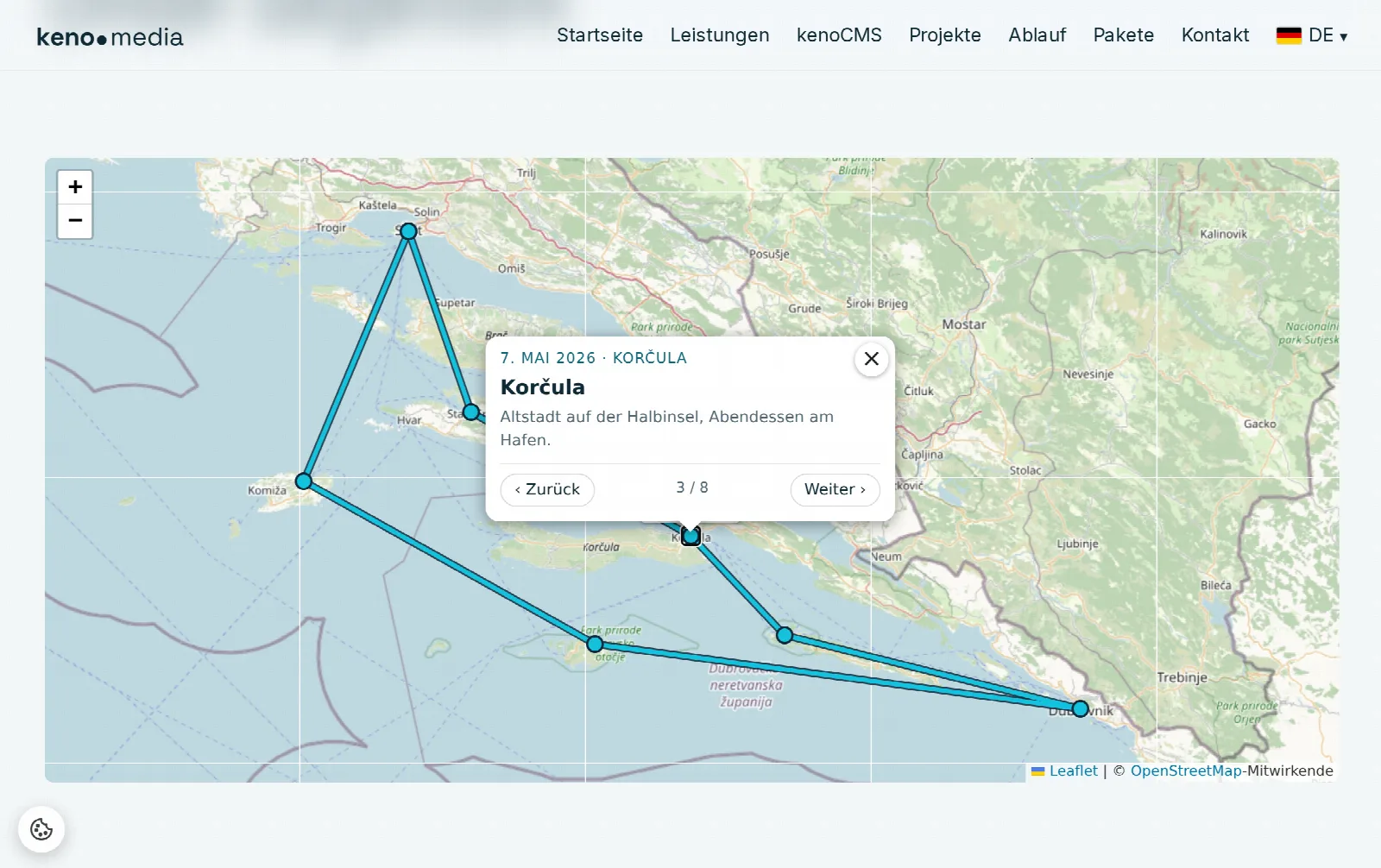
Das Ziel
So sieht es am Ende aus
Auf Ihrer Website erscheint eine Karte mit Ihrer Route. Jeder Punkt ist eine Station Ihrer Reise. Wer daraufklickt, sieht Datum, Ort, ein Foto und Ihren Text, und kann mit „Weiter“ zur nächsten Station springen.
- Punkt oder Station: ein Ort Ihrer Reise, z.B. ein Hafen oder eine Stadt
- Route: die Linie, die alle Punkte in zeitlicher Reihenfolge verbindet
- Art: wie Sie unterwegs waren, z.B. mit dem Schiff oder über Land. Jede Art hat eine eigene Farbe
Schritt 1
Reisekarte einschalten
Melden Sie sich im Admin an. Steht im Menü oben schon Reisekarte, ist alles bereit und Sie können mit Schritt 2 weitermachen.
Fehlt der Menüpunkt, öffnen Sie Einstellungen → Module und klicken bei „Reisekarte“ auf Einschalten. Die Reisekarte ist kostenlos.
Schritt 2
Die Reisekarte öffnen
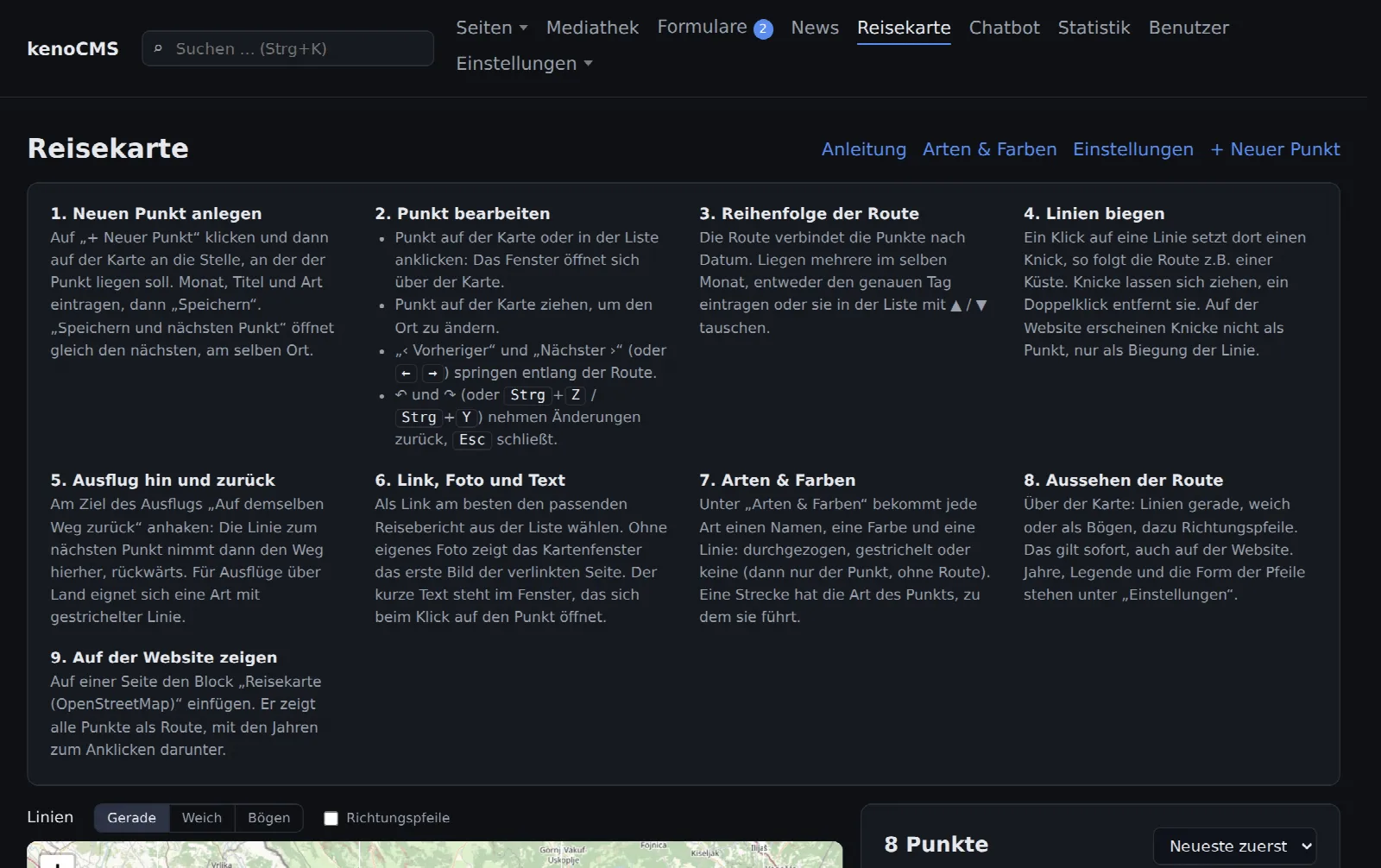
Klicken Sie im Menü oben auf Reisekarte. Links sehen Sie die große Karte, rechts die Liste aller Punkte. Am Anfang ist beides noch leer.
Oben rechts finden Sie den Link Anleitung. Ein Klick darauf blendet eine Kurzfassung dieser Anleitung direkt im Admin ein, ein zweiter Klick blendet sie wieder aus.
Schritt 3
Den ersten Punkt anlegen
Klicken Sie oben rechts auf + Neuer Punkt. Klicken Sie danach auf der Karte genau an die Stelle, an der Ihre Station liegt. Mit dem Mausrad oder den Knöpfen + und − zoomen Sie näher heran, mit gedrückter Maustaste verschieben Sie die Karte.
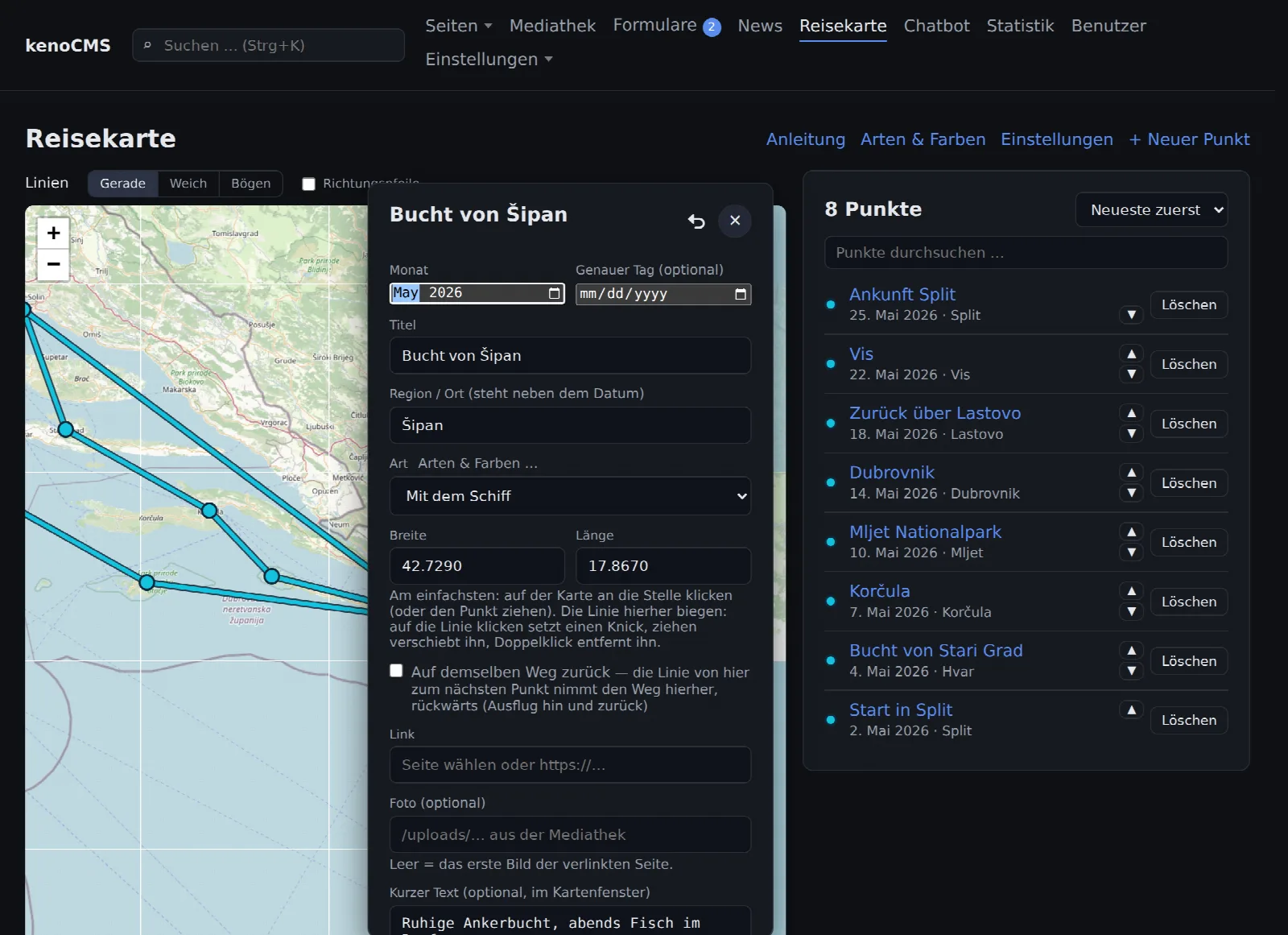
Es öffnet sich ein Fenster über der Karte. Breite und Länge sind schon ausgefüllt, denn das ist die Stelle, auf die Sie geklickt haben. Liegt der Punkt nicht ganz richtig, ziehen Sie ihn einfach mit der Maus an den richtigen Ort.
Schritt 4
Das Fenster ausfüllen
- Monat (muss sein): wann Sie dort waren. Den genauen Tag können Sie zusätzlich eintragen, er ist aber freiwillig.
- Titel (muss sein): kurz und klar, z.B. „Ankunft in Split“ oder „Bucht von Šipan“.
- Region / Ort: steht auf der Website neben dem Datum.
- Art: wie Sie dorthin gekommen sind, z.B. „Mit dem Schiff“.
- Link: Haben Sie über diese Station einen Bericht geschrieben, wählen Sie ihn hier aus der Liste. Dann führt die Karte direkt dorthin.
- Foto: ein Bild aus der Mediathek. Bleibt das Feld leer, nimmt die Karte das erste Bild des verlinkten Berichts.
- Kurzer Text: ein, zwei Sätze, die beim Klick auf den Punkt erscheinen.
Zum Schluss auf Speichern klicken. Mit Speichern und nächsten Punkt geht es gleich mit der nächsten Station weiter.
Schritt 5
Weitere Punkte, Reihenfolge und Ändern
Legen Sie so alle Stationen an. Die Route verbindet die Punkte von allein nach dem Datum, die Reihenfolge, in der Sie sie anlegen, spielt keine Rolle. Waren Sie im selben Monat an mehreren Orten, tragen Sie den genauen Tag ein oder tauschen die Punkte in der Liste mit ▲ und ▼.
- Ändern: Punkt auf der Karte oder in der Liste anklicken, das Fenster öffnet sich wieder.
- Verschieben: Punkt auf der Karte mit der Maus ziehen.
- Löschen: in der Liste rechts auf „Löschen“ klicken.
- Vertan? Der Pfeil ↶ oben im Fenster nimmt die letzte Änderung zurück, Esc schließt das Fenster.
Schritt 6
Arten und Farben (freiwillig)
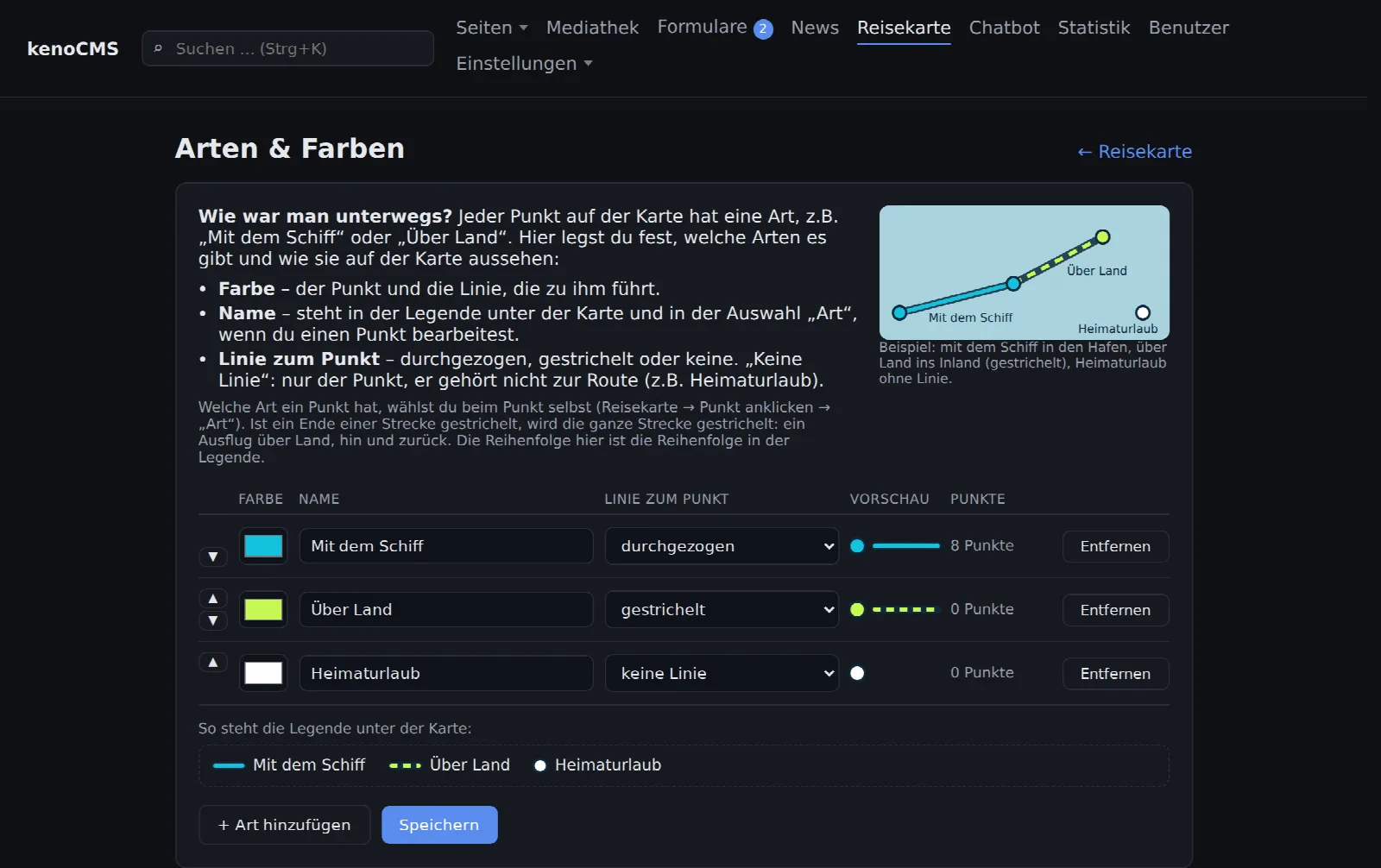
Unter Arten & Farben (oben rechts) legen Sie fest, wie die Linien aussehen: Name, Farbe und ob die Linie durchgezogen, gestrichelt oder gar nicht gezeichnet wird. Voreingestellt sind „Mit dem Schiff“, „Über Land“ und „Heimaturlaub“. Sie können sie umbenennen oder eigene hinzufügen, z.B. „Mit dem Rad“.
Schritt 7
Die Karte auf der Website zeigen
Öffnen Sie unter Seiten die Seite, auf der die Karte erscheinen soll, z.B. „Unsere Reise“. Fügen Sie dort den Baustein Reisekarte (OpenStreetMap) ein und klicken Sie auf Speichern. Das war es schon.
Die Karte zeigt immer alle Punkte. Neue Punkte erscheinen also von selbst, Sie müssen die Seite dafür nicht noch einmal bearbeiten. Wie man einen Baustein einfügt, steht auch in der Anleitung Seite bearbeiten.
Gut zu wissen
Hilfreich für den Anfang
- Laden Sie die Fotos zuerst unter Mediathek hoch, dann finden Sie sie beim Punkt sofort
- Die Karte stammt von OpenStreetMap, nicht von Google
- Für Fortgeschrittene: Ein Klick auf eine Linie setzt einen Knick, so folgt die Route z.B. einer Küste
- Unter Einstellungen der Reisekarte stellen Sie Jahre, Legende und Richtungspfeile ein
- Sie können nichts kaputt machen: Jeder Punkt lässt sich jederzeit ändern oder löschen