
Anleitung
Seite bearbeiten
Text ändern, Bild tauschen, Abschnitt hinzufügen: so geht es im Editor von kenoCMS.
Inhalt: kenoCMS
kenoCMSSchritt 1
Seite öffnen
Melden Sie sich unter ihre-domain.de/admin an. Unter Seiten sehen Sie alle Seiten Ihrer Website. Klicken Sie auf den Namen der Seite, die Sie bearbeiten möchten. Der Editor zeigt die Seite so, wie Besucher sie sehen.
Sind Sie angemeldet und auf Ihrer Website unterwegs, kommen Sie auch über das Stift-Symbol direkt in den Editor der Seite.
Schritt 2
Abschnitt anklicken und ändern
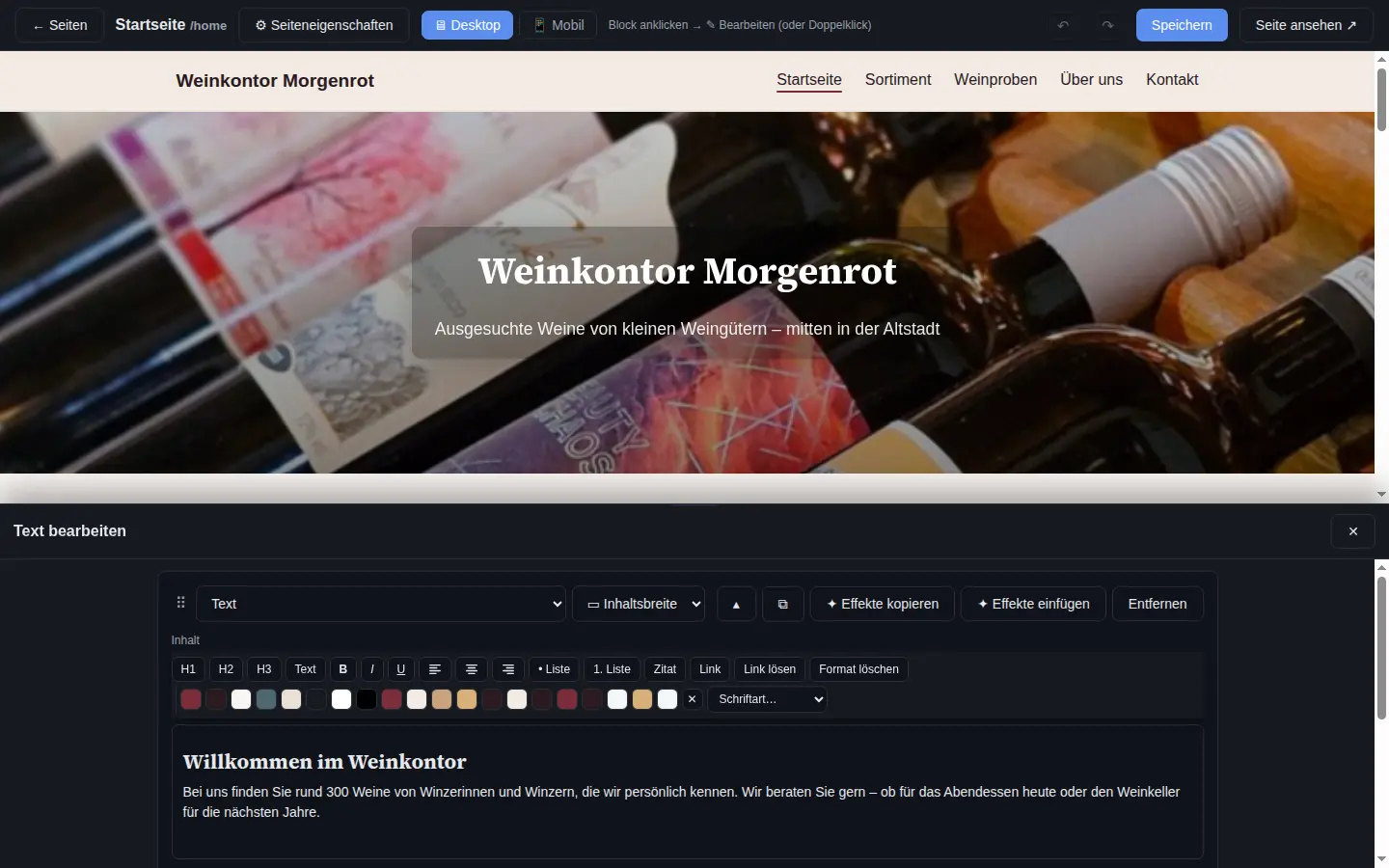
Klicken Sie in der Vorschau auf den Abschnitt, den Sie ändern möchten. Texte ändern Sie direkt an Ort und Stelle. Die Leiste darüber bietet Überschriften, fett, kursiv, Listen, Links und Ausrichtung.
Für alle Einstellungen eines Abschnitts klicken Sie in dessen Leiste auf Bearbeiten: Bilder aus der Mediathek, Abstände, Hintergrund, Animation. Mit Ziehen verschieben Sie einen Abschnitt, mit Kopieren verdoppeln Sie ihn.
Schritt 3
Auf dem Handy prüfen
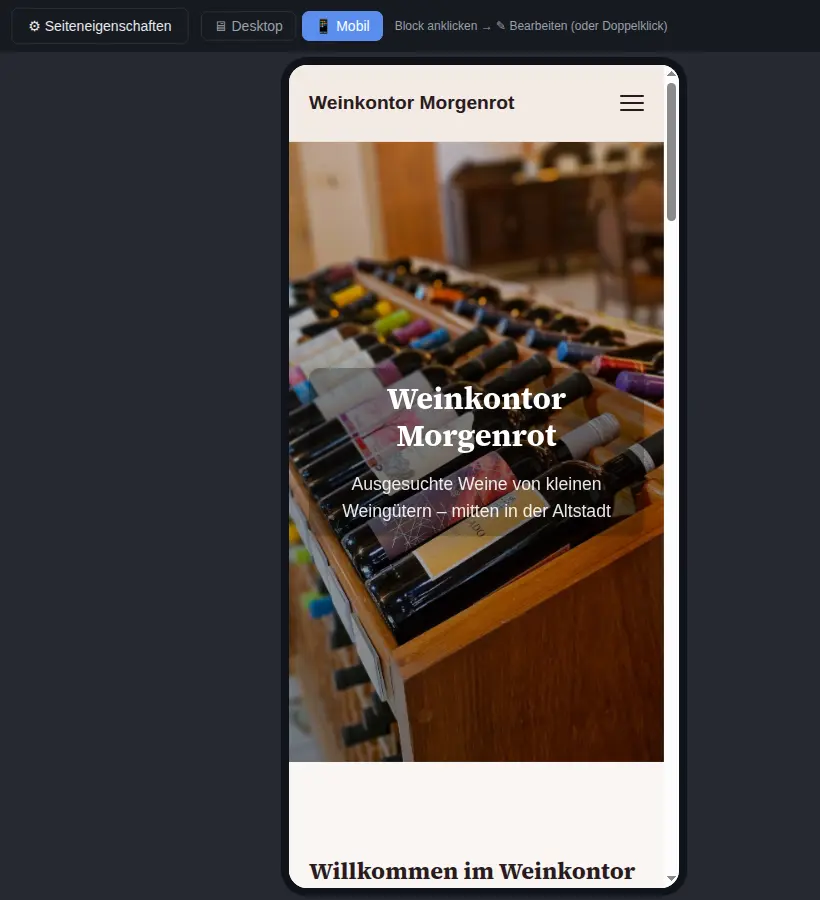
Oben im Editor wechseln Sie zwischen Desktop und Mobil. So sehen Sie sofort, wie die Seite auf dem Smartphone aussieht. Manche Einstellungen, z.B. Abstände oder Höhen, lassen sich fürs Handy getrennt festlegen.
Schritt 4
Speichern und veröffentlichen
Klicken Sie auf Speichern. Erst dann sehen Besucher die Änderung. Vertan? Solange Sie nicht gespeichert haben, gehen Sie mit den Pfeilen ↶ ↷ Schritt für Schritt zurück. Nach dem Speichern hilft der Verlauf.
Eine neue Seite legen Sie unter Seiten mit Titel und + Seite anlegen an. Sie ist zuerst ein Entwurf. Unter Seiteneigenschaften stellen Sie sie auf „Veröffentlicht“ und bestimmen, ob sie im Menü erscheint.